Auditoría
Menú › Auditoría
Para qué sirve
El sistema anota, solo y siempre, quién hizo qué y cuándo: cada venta, cada anulación, cada cambio de precio, cada apertura y cierre de caja, cada ingreso al sistema, cada vez que alguien saca información a Excel. Esta pantalla es donde se consulta todo eso.
Responde tres preguntas que antes no tenían respuesta:
- ¿Quién tocó este documento? — el historial completo de una factura, un producto o un cliente, en orden y con nombre y hora.
- ¿Qué pasó exactamente en esa operación? — todo lo que se movió a raíz de una misma acción, de punta a punta.
- ¿Cómo sé que ese registro es confiable? — un informe que verifica que nadie alteró lo anotado después de anotarlo.
No hay nada que encender ni configurar. Se anota siempre, para todos los usuarios, también desde el celular y la tablet.
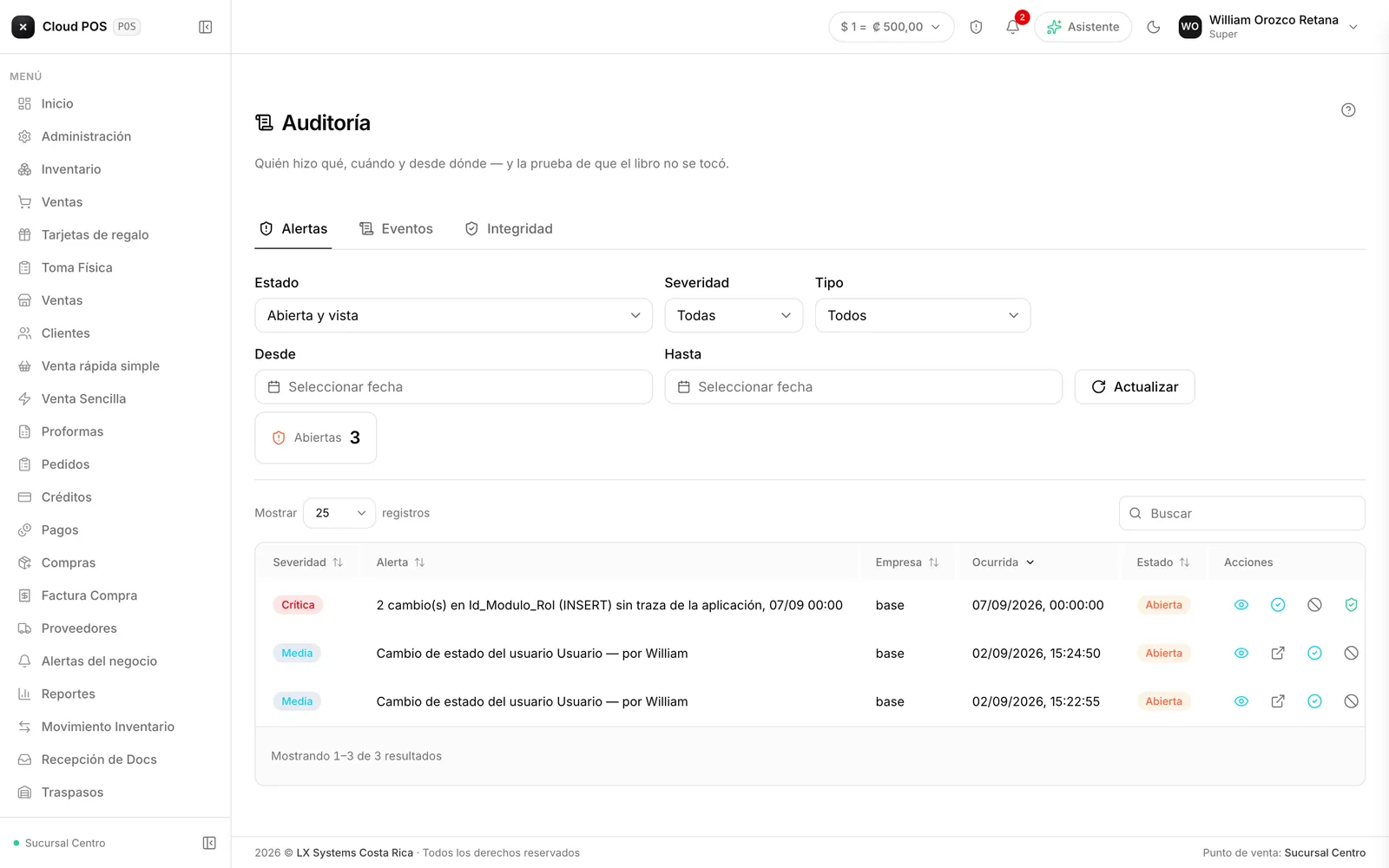
La pantalla tiene tres pestañas: Alertas, que es la que se abre primero, con lo que el sistema encontró raro por su cuenta; Eventos, que es el registro consultable; e Integridad, que es el informe que se le enseña a un auditor.
Quién lo ve
Es un apartado del menú que solo ven los roles que lo tengan habilitado — de fábrica, los mismos que ven Administración. Se habilita como cualquier otro módulo, desde Administración › Roles, y el usuario tiene que volver a entrar para verlo.
Ahora bien, marcar el módulo no alcanza si el rol no es de administración: la consulta solo le responde a los roles Administrador y Super, o a un rol que tenga habilitada la configuración de la cuenta. Cualquier otro rol ve el ítem en el menú, entra, y la pantalla no le trae datos.
Piénselo como un permiso de confianza. Quien entra a Auditoría ve el movimiento de todo el negocio, incluidos los ingresos y las acciones de los demás empleados. Lo normal es que lo tenga el dueño o quien administra, y nadie más.
La pestaña Alertas
Es la que se abre primero, porque agrupa lo que el sistema encontró raro por su cuenta sin que nadie tuviera que ir a preguntar. Son seis revisiones de seguridad que corren solas, todos los días:
- Descuento fuera de lo normal. Un descuento manual muy por encima de lo habitual, en porcentaje o en monto.
- Anulación fuera de horario. Una factura, un tiquete o una nota de crédito anulados fuera del horario habitual de ese punto de venta.
- Varios intentos de código de acceso fallidos. Sea de un mismo usuario o desde la misma conexión.
- Exportación de datos fuera de lo normal. Alguien sacó del sistema una cantidad de filas mucho mayor a lo habitual —a Excel, a PDF, o copiándolas.
- Cambio de permisos. Se creó, se eliminó o se le cambiaron los permisos a un rol o a un usuario.
- Cambio que no vino de ninguna pantalla conocida. Algo se modificó en el negocio sin pasar por un proceso identificable del sistema.
Cada aviso se puede marcar como visto, descartar o resolver con un comentario, igual que en Alertas del negocio. Es un panel de seguridad, no del negocio: piénselo como la alarma de la casa, no como el estado de las ventas.
Consultar el registro
Elija el rango de fechas
Desde y Hasta son obligatorios y vienen con el día de hoy. Si no sabe la fecha exacta, empiece por el mes. El rango no puede pasar de tres meses por consulta: para revisar medio año, hágalo por tramos.
Acote la búsqueda
Por Usuario, por Nivel, por Acción, por Entidad (sobre qué se hizo) o por Resultado. En Búsqueda libre puede escribir el número del documento para ir directo a él.
Pulse Consultar
Sale una línea por cada cosa que se hizo, de lo más reciente a lo más viejo: fecha y hora, usuario, acción, sobre qué, con qué resultado, desde qué equipo.
Abra el detalle
Con el ícono del ojo, o tocando la fecha de la línea. La ficha dice quién lo hizo, cuándo, desde qué equipo y con qué resultado.
Para ver el antes y el después, abra el historial
Desde la ficha, Historia de este registro. Las líneas de esa lista sí traen Qué cambió: campo, antes y después — solo lo que cambió de valor, no el registro entero.
Los combos de Usuario, Acción y Entidad se llenan con lo que apareció en la última consulta. Si alguien no aparece en la lista, es que no hizo nada en ese rango de fechas.
El resultado se exporta a Excel con los mismos íconos que cualquier otra tabla del sistema. Esa exportación también queda anotada, con su nombre: el que audita también queda auditado.
Si sale el aviso de que se muestran solo los primeros resultados, la tabla no los tiene todos. Acote el rango de fechas antes de exportar, o el informe sale incompleto: una consulta trae hasta 500 líneas, así que subir el Máximo por encima de eso no cambia nada.
Los tres resultados posibles
Cada línea dice cómo terminó lo que se intentó:
OK. Se hizo.
Error. Se intentó y algo falló a medio camino.
Denegado. El sistema no lo dejó, casi siempre porque a ese usuario le falta el permiso. Filtrar por Denegado sirve para dos cosas opuestas: darse cuenta de que alguien insiste donde no debe, y darse cuenta de que a un empleado le falta un permiso que sí necesita para trabajar.
Seguir una operación completa
Una sola acción suele mover varias cosas a la vez. Cobrar una venta emite el documento, descarga el inventario, registra el pago y manda el comprobante al cliente.
Todo eso queda unido. Desde la línea, el segundo ícono —Ver todo lo de esta traza— abre la cadena completa, en orden, desde el toque en la pantalla hasta el último efecto. Es la forma de contestar “¿por qué el inventario de este producto bajó ayer a las 3?” sin ir armando el rompecabezas a mano.
Y dentro de la ficha de un evento, Historia de este registro muestra todo lo que se le hizo a esa factura, ese producto o ese cliente.
Las dos listas buscan dentro del rango de fechas consultado. Si la operación empezó el día anterior, corra el rango hacia atrás y vuelva a consultar.
Y una aclaración que evita malentendidos: el antes y después existe para los registros que llevan historial de cambios —clientes, usuarios, roles, medios de pago, cajas, tiquetes, compras, entradas, pagos, notas de crédito, gift cards—. Para lo demás, por ejemplo un producto, queda anotado quién lo tocó y cuándo, pero no el valor anterior.
El nivel de cada anotación
Cada línea trae un nivel, que dice qué tan importante es el hecho y también cuánto tiempo se guarda:
| Nivel | Qué anota | Cuánto se guarda |
|---|---|---|
| N1 | Dinero, documentos, accesos, permisos y salida de información | Cinco años, que es lo que pide la normativa fiscal |
| N2 | Las decisiones del día a día | Un año |
| N3 | Contexto: el movimiento de pantalla a pantalla | Tres meses |
El informe de integridad
Un registro que se puede editar no prueba nada. Por eso, además de anotar, el sistema sella cada hora de actividad: si después alguien agregara, borrara o modificara una línea, esa hora deja de cuadrar y se ve.
La pestaña Integridad muestra arriba tres números —cuántas horas hay selladas, cuántas están íntegras y cuántas tienen problema— y debajo la lista de las horas selladas de los últimos tres meses, de la más reciente a la más vieja, con uno de tres estados por hora:
| Estado | Qué significa |
|---|---|
| OK | Esa hora está tal cual se anotó. Nadie la tocó. |
| Alterado | Después de sellada, se agregó, se quitó o se editó actividad de esa hora. |
| Cadena rota | Falta o sobra una hora entera. |
Si todo está bien, la pantalla lo dice en una línea: “Las N ventanas selladas verifican correctamente”. Eso es lo que se le enseña a un auditor o a un contador. Verificar de nuevo vuelve a revisarlo en el momento, y Exportar informe lo baja a Excel.
Si algo no cuadra, la pantalla resalta en rojo la primera hora alterada —esa fecha y hora marca el momento del hecho. Avise de inmediato y no borre nada: el informe es la evidencia. Un estado distinto de OK no significa necesariamente mala fe, pero siempre significa que alguien hizo algo por fuera de la aplicación.
Cosas que conviene saber
El registro no se puede editar ni borrar. Ni desde la pantalla, ni por el administrador, ni por nosotros. Está hecho para que solo se pueda agregar. Si algo se hizo mal, se corrige en el módulo que corresponda y esa corrección queda anotada como una línea más.
La fecha y la hora las pone el sistema, no el equipo de quien la hizo. Cambiarle la hora a la tablet no cambia lo que queda anotado.
Las contraseñas y los PIN nunca se guardan ahí. Cuando cambia un dato secreto, el registro anota que cambió y quién lo cambió, jamás el valor.
Se anota lo que se hace, no lo que se mira. Abrir una pantalla o correr un reporte no llena el registro; sacar la información del sistema —exportar, copiar, imprimir— sí, porque eso es lo primero que se revisa cuando se sospecha que información del negocio salió a donde no debía.
Una línea sin usuario no es un error. Significa que eso no entró por la aplicación con una sesión abierta: un proceso automático, o un intento de ingreso antes de identificarse.
Toda consulta va acotada por fechas, y por un máximo de tres meses. El registro acumula años de actividad y una consulta sin límite dejaría lenta a toda la operación.
Empezó a llenarse el día que se activó. Lo anterior a eso no está y no se puede reconstruir.
Auditoría no reemplaza el respaldo. Guarda quién hizo qué, no una copia del negocio para restaurarla. Son dos cosas distintas y las dos hacen falta.