Nueva compra
Menú › Compras › Registrar Entrada
Para qué sirve
Carga al inventario la mercadería que acaba de llegar y registra cuánto le debe al proveedor.
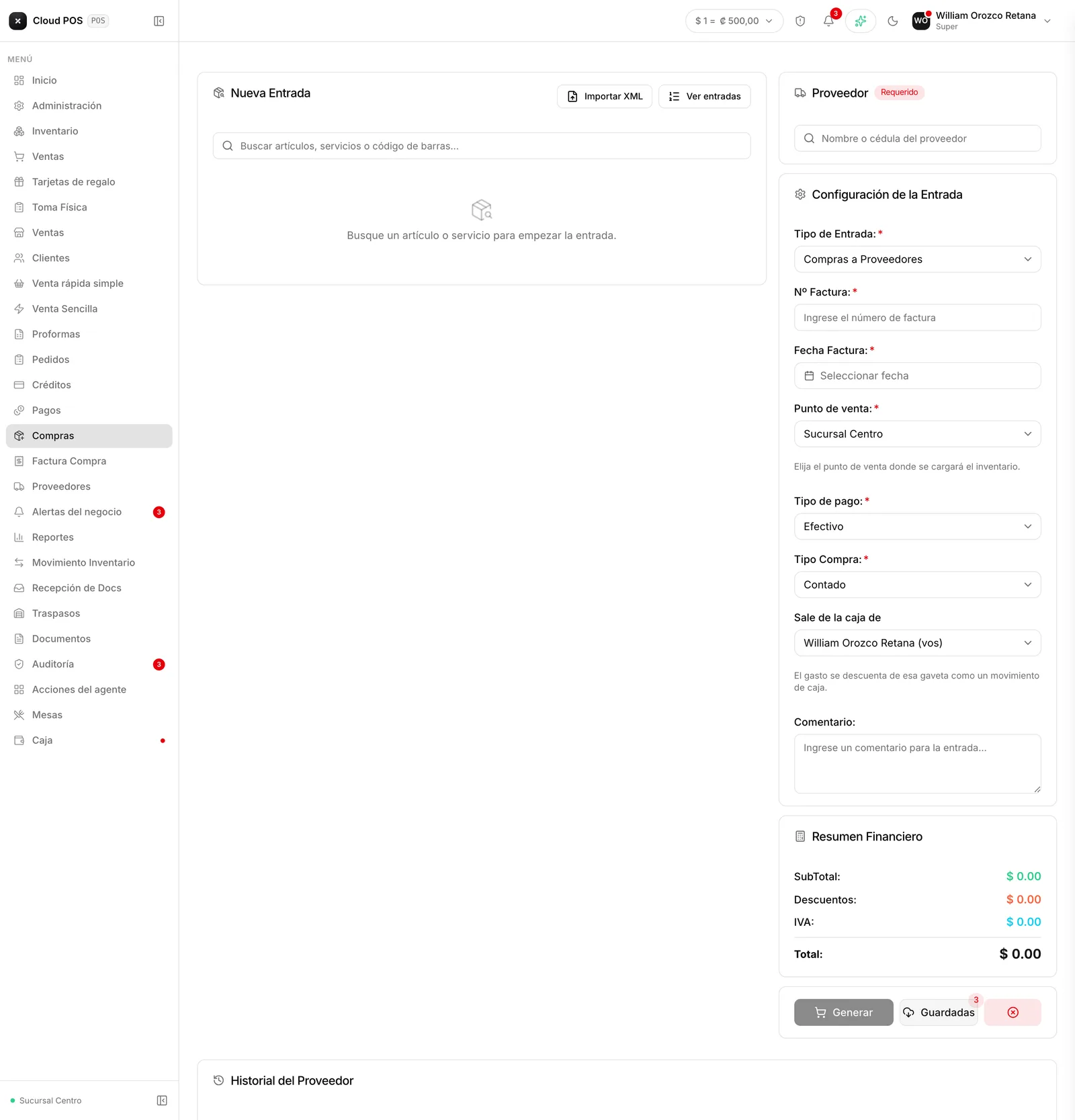
Registrar una compra
Elija el proveedor
Es obligatorio. Puede buscarlo por nombre o por cédula.
Agregue los productos
Búsquelos por nombre o pase el código de barras. Escriba la cantidad y el precio al que se los facturaron.
Elija dónde entra la mercadería
Puede ser una bodega o directamente un punto de venta. Si va derecho a vender, elija el punto de venta y se ahorra el traslado.
Complete los datos de la factura
Número, fecha, forma de pago y tipo de compra. Si es a crédito, el plazo en días.
Elija de cuál caja sale el dinero, si aplica
Solo aparece si el punto de venta exige arqueo, la forma de pago es efectivo y la compra es de contado (no a crédito): la compra descuenta ese monto de la gaveta que elija, igual que un gasto.
Pulse Generar
Importar la factura del proveedor
Si el proveedor le manda su factura electrónica, el botón Importar XML le ahorra escribir las líneas: el sistema lee el archivo y arma la compra.
Después hay que emparejar cada línea con un producto suyo. El nombre que usa el proveedor casi nunca es el mismo que el suyo, así que esa parte es manual la primera vez. No deja confirmar hasta que todas las líneas tengan producto, ni si dos líneas apuntan al mismo producto.
El IVA de cada línea es el que tiene configurado el producto, no el que declare la factura del proveedor. Si el XML importado trae otra tarifa, la línea lo avisa con un chip de advertencia — pero lo que se registra y se cobra es el del producto. Si el correcto es el de la factura, corríjalo en la ficha del producto.
Aplicar una nota de crédito del proveedor
Si además de la factura el proveedor le manda una nota de crédito —por ejemplo, facturó 10 unidades pero solo mandó 9—, use Importar XML con el archivo de la nota de crédito. El sistema empareja sus líneas contra las de la factura ya cargada y corrige la cantidad o el monto, en vez de agregarlas como una compra aparte. Así la entrada queda por lo que realmente llegó, sin inflar el inventario ni la cuenta por pagar.
Cuando el precio no coincide con el costo registrado
Si el precio que escribió difiere del costo que el producto tenía, el sistema le pregunta antes de guardar a cuáles productos quiere actualizarles el costo. Le muestra el costo anterior, el nuevo, y una flecha indicando si subió o bajó.
El margen manda, no el precio de venta fijo. Si el costo sube, el precio de venta también sube para conservar el margen que el producto ya tenía. Si el costo baja, el precio de venta se queda igual y el margen mejora — un descuento puntual del proveedor no tiene por qué trasladarse al cliente. Si alguno quedaría vendiéndose por debajo de su costo nuevo, el sistema lo avisa antes de dejarlo confirmar (es un aviso, no un bloqueo: hay negocios que venden bajo costo a propósito).
Puede marcar todos, algunos o ninguno. Los que no marque conservan su costo y su precio de venta tal como estaban.
Cosas que conviene saber
El borrador se guarda solo. Si se cierra la pantalla por accidente, la compra a medio hacer aparece en “Guardadas”. Un borrador que pasa muchos días sin retomarse se elimina solo; la lista avisa cuando faltan 15 días o menos.
Los productos no se pueden repetir en dos líneas. Si compró el mismo producto a dos precios, sume las cantidades o registre dos compras.
El historial del proveedor aparece debajo del formulario, así puede ver qué le compró antes sin salir de la pantalla.