Impresoras del punto de venta
Menú › Configuración (PIN) › Impresoras
Para qué sirve
Decide dónde sale cada papel de este punto de venta: el tiquete de caja, la comanda de cocina, la cuenta que se lleva a la mesa antes de cobrar, la orden de despacho de bodega. Sin esto configurado, todo se abre en pantalla para que usted decida a mano cada vez.
Esta pantalla pide el mismo PIN que el resto de Configuración, pero es distinta de los catálogos que casi nunca se tocan: acá vuelve cada vez que cambia una impresora o abre una sucursal nueva.
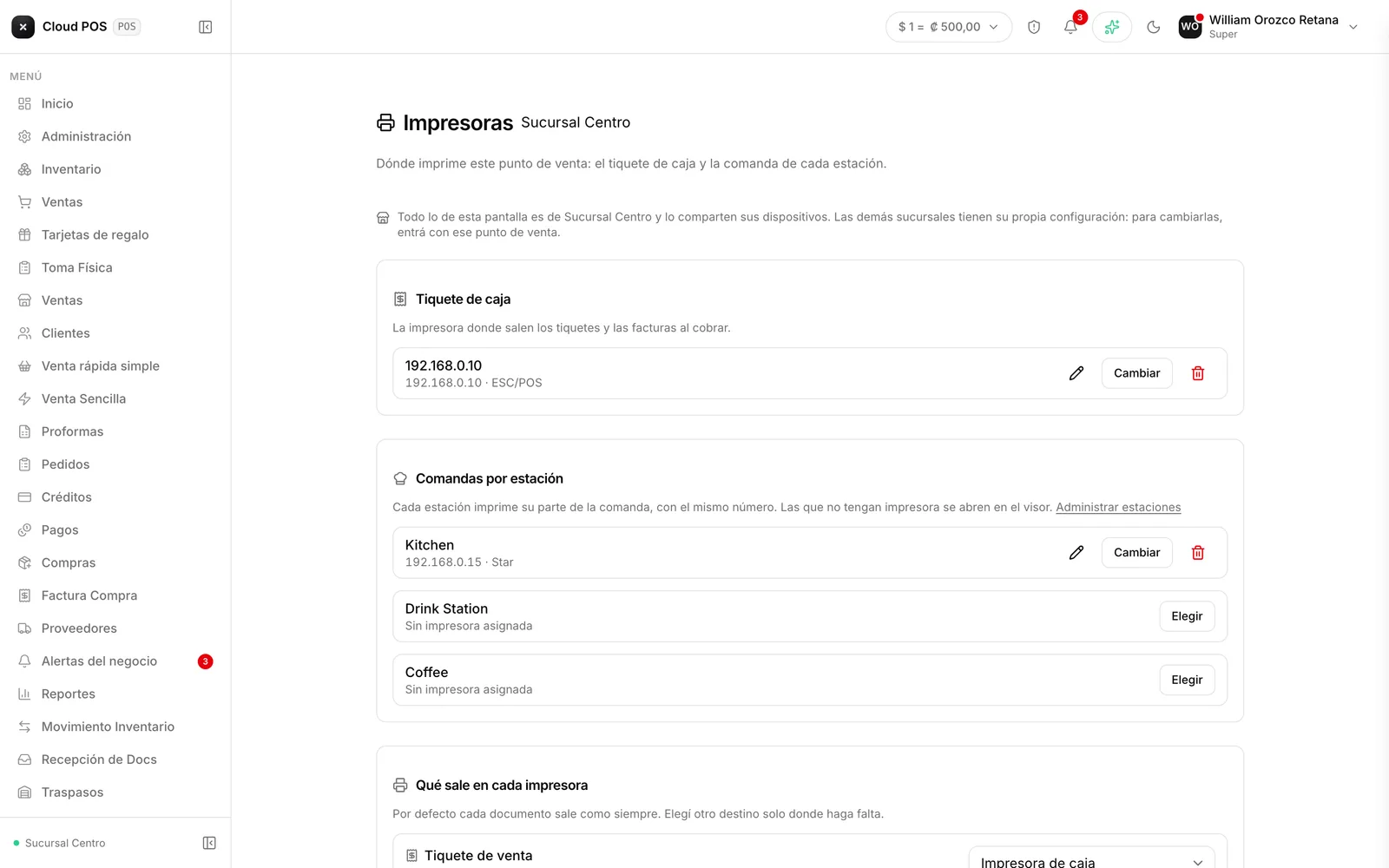
Todo lo que configura acá es de este punto de venta, no del aparato desde el que entra. Si el negocio tiene varias sucursales, cada una tiene su propia configuración de impresoras — para tocar la de otra sucursal hay que entrar con ese punto de venta.
El sistema encuentra las impresoras solo
Cada tableta o celular de este local, al abrir la aplicación, se fija qué impresoras hay en la red del negocio y avisa lo que encontró: marca, modelo, la dirección con la que se conecta y con qué protocolo habla. No hay que escribir nada a mano ni ir a buscar la información en la impresora.
Esto es solo informativo: sirve para saber con qué está lidiando antes de asignar nada, y para diagnosticar sin tener que ir al local. Si dos impresoras detectadas ya están en uso, la pantalla lo dice al lado de cada una — “Impresora de caja” o el nombre de la estación que la tiene asignada — así no se asigna dos veces el mismo aparato sin darse cuenta.
La impresora del tiquete de caja
Es donde salen los tiquetes y las facturas al cobrar. Se elige de la lista de impresoras detectadas (o se escribe la dirección a mano si hace falta) y se le pone un nombre — “Caja”, “Mostrador” — que es el que van a ver todos los dispositivos de este punto de venta al imprimir. El nombre es del local, no del aparato: así dos personas pueden hablar de “la impresora de Caja” y entender lo mismo, en vez de tener que reconocer una dirección de red.
Impresora por estación de preparación
Cuando el negocio prepara en más de un lugar — cocina, barra, postres — cada estación de preparación puede tener su propia impresora, para que la comanda salga repartida: lo que le toca a cocina en la impresora de cocina, lo que le toca a barra en la de barra, con el mismo número de orden en las dos.
Una estación sin impresora asignada no se cae: esa parte de la comanda se abre en pantalla en vez de salir en papel.
Qué documento sale en cuál impresora
Por defecto, el tiquete, la cuenta de mesa y la orden de despacho salen en la impresora de caja, y la comanda se reparte sola entre las estaciones. Se puede cambiar el destino de cualquiera de los cuatro documentos por separado — por ejemplo, mandar la cuenta de mesa a una impresora aparte, o abrir alguno directamente en pantalla en vez de imprimirlo.
Imprimir automáticamente al cobrar
Se puede encender, por separado, que el tiquete y la comanda salgan solos en cuanto se cierra la venta, sin que el cajero tenga que elegir nada. La pantalla de impresión igual se abre después, por si hace falta ver el tiquete o reimprimirlo. Es una configuración de esta sucursal: se prende o se apaga acá, no aparato por aparato.
Antes de cobrar, el botón ya dice dónde va a salir el papel
Al imprimir un comprobante, el botón no dice solo “Imprimir”: dice “Imprimir en Caja”, o el nombre que le haya puesto a esa impresora. Así se sabe de antemano a cuál impresora va a ir el papel, sin tener que probar y ver dónde sale.
Cosas que conviene saber
Una impresora puede confundirse con otra parecida. El único modo de estar seguro de cuál es cuál es imprimir una prueba: el botón de prueba manda una línea de texto a esa impresora específica.
Si no se detecta ninguna impresora, puede ser que la tableta todavía no tenga permiso para ver la red del local — se pide una sola vez, al instalar la aplicación — o que la impresora esté en una red distinta a la del negocio.
Desde una computadora, no una tableta o celular, no se pueden buscar impresoras en la red ni imprimir pruebas. Hay que escribir la dirección a mano, o configurar la impresora desde la aplicación del punto de venta.
En iPad se imprime por AirPrint. No hace falta instalar nada adicional: cualquier impresora compatible con AirPrint funciona apenas está en la misma red.