Administración
Aquí se configura cómo trabaja el negocio en el sistema: quién entra, qué puede hacer cada quien, cuántos puntos de venta hay y cómo se comporta cada uno. Es terreno de quien administra el negocio, no del día a día del mostrador.
Las pantallas de administración
| Pantalla | Para qué |
|---|---|
| Administración | Panel central: datos de la empresa, WhatsApp, aprobaciones y el asistente de datos |
| Usuarios | Cada persona que usa el sistema, con su rol y sus puntos de venta |
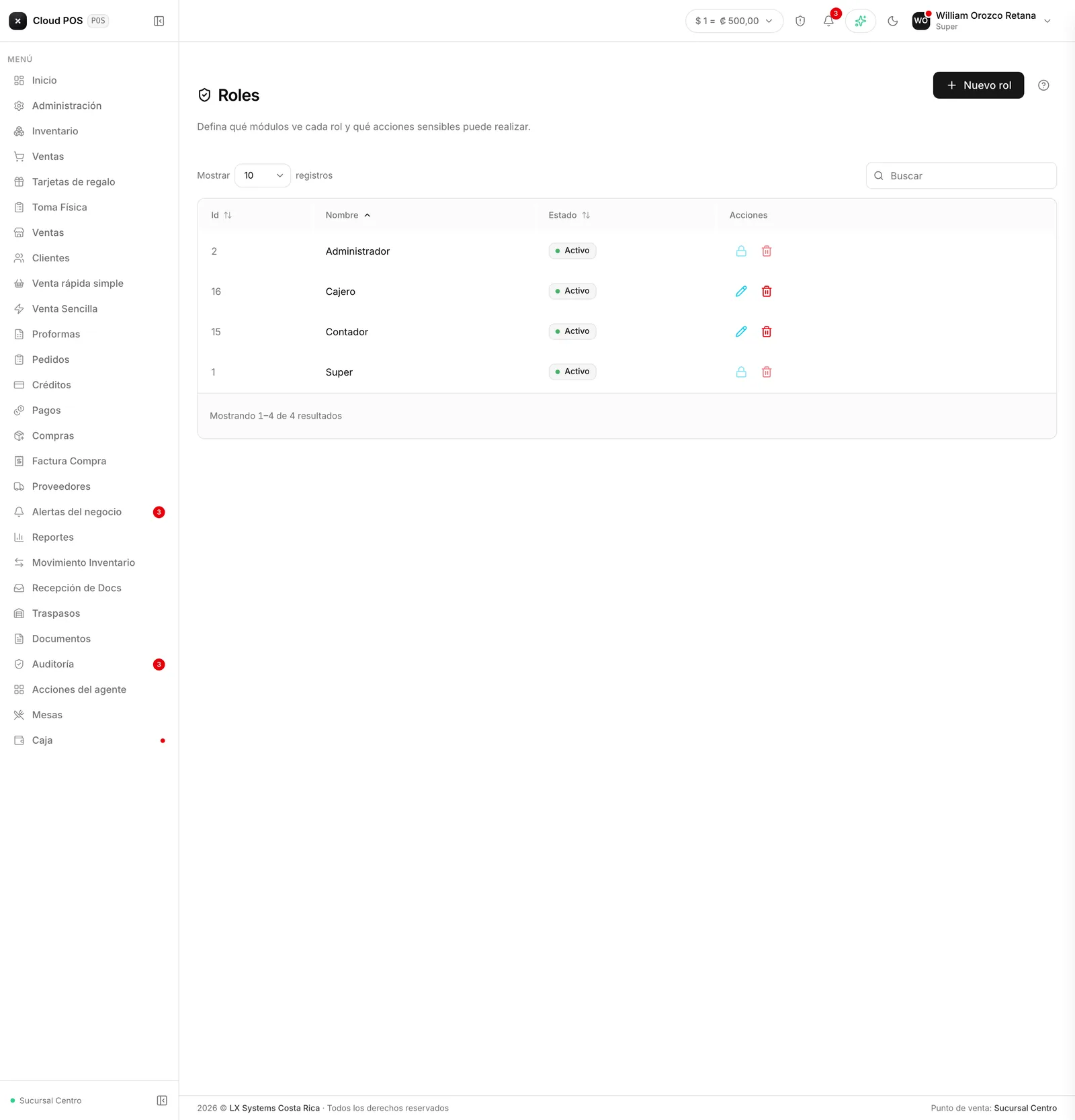
| Roles y permisos | Qué puede ver y hacer cada tipo de usuario |
| Puntos de venta | Cada caja o sucursal, y cómo se comporta |
| Auditoría | Quién hizo qué y cuándo, y la prueba de que el registro no fue alterado |
Lo que conviene tener claro
- Hay una pantalla de Configuración protegida con un PIN aparte del que usa para ingresar al sistema. Ahí viven catálogos que casi nunca hace falta tocar —tipos de identificación, provincias, impuestos, medios de pago, unidades de medida—, así que no está a la vista en el menú del día a día. Si no tiene ese PIN o necesita ayuda con un cambio ahí, escribanos.
- El permiso para cerrar la caja de otro cajero es aparte del de manejar la propia. Sin él, un supervisor no puede cerrar un turno que otro cajero dejó abierto.
- Cada punto de venta se configura por separado: si genera comandas de cocina, si exige abrir caja antes de vender, si numera las órdenes del día o si descuenta inventario en cada venta.
- El asistente de pedidos por WhatsApp le contesta a los clientes y arma el pedido, pero lo deja pendiente de aprobación — nunca factura solo.
- Si el negocio no separa bodega de punto de venta, apagar esa opción simplifica el sistema: desaparecen las pantallas de bodegas y traspasos.